

Λιγότερος θόρυβος στην οθόνη, περισσότερος χώρος για εσένα
Μια ειδοποίηση που εμφανίζεται ξαφνικά, μια δόνηση, ένα εφέ που κινείται στην οθόνη μπορούν να διακόψουν αυτό που κάνεις. Με μερικές μικρές ρυθμίσεις, μπορείς να προσαρμόσεις την εμπειρία του κινητού σου, ώστε να είναι πιο άνετη για εσένα.
Η ουσία σε 30 δευτερόλεπτα
Ξεκίνα από μία εφαρμογή που σε διακόπτει συχνά και έλεγξε τις ειδοποιήσεις της. Αν σε ενοχλούν οι κινήσεις της οθόνης, δοκίμασε τη σχετική ρύθμιση προσβασιμότητας. Για συγκεκριμένες ώρες, μπορείς να περιορίσεις προσωρινά τις διακοπές, επιλέγοντας ποιες επαφές και εφαρμογές θέλεις να συνεχίσουν να σε ειδοποιούν.
Διαβάζεις ένα μήνυμα και εμφανίζεται μια ειδοποίηση από άλλη εφαρμογή. Πριν επιστρέψεις στη σκέψη σου, το κινητό δονείται ξανά. Αργότερα, ανοίγεις μια οθόνη και τα στοιχεία της μεγεθύνονται ή μετακινούνται. Καθεμία από αυτές τις μικρές αλλαγές μπορεί να είναι χρήσιμη, αλλά δεν είναι πάντα ευχάριστη ούτε απαραίτητη για όλους.
Για κάποιους ανθρώπους, οι ήχοι, οι δονήσεις ή τα έντονα οπτικά ερεθίσματα κάνουν τη χρήση πιο κουραστική. Άλλοι χρειάζονται μια πιο σταθερή οθόνη για να παρακολουθούν ευκολότερα αυτό που διαβάζουν. Η αισθητηριακή άνεση είναι προσωπική· αξίζει να έχεις λόγο στο πώς σου παρουσιάζεται η πληροφορία.
Πρώτα, δες τι ακριβώς σε ενοχλεί
Παρατήρησε για λίγο τη χρήση σου. Σε διακόπτει ο ήχος ή το πλαίσιο που εμφανίζεται πάνω από το κείμενο; Σε κουράζει η κίνηση όταν αλλάζεις εφαρμογή ή οι συνεχείς ειδοποιήσεις μιας ομαδικής συνομιλίας; Η απάντηση θα σε βοηθήσει να ξεκινήσεις από τη ρύθμιση που έχει νόημα για εσένα.
Δεν χρειάζεται να αλλάξεις τα πάντα μαζί. Μπορεί να θέλεις να βλέπεις ένα μήνυμα χωρίς να ακούς κάθε φορά ήχο ή να ενημερώνεσαι άμεσα μόνο από συγκεκριμένους ανθρώπους. Ξεκίνα με μία αλλαγή και κράτησε τις υπόλοιπες επιλογές όπως σε εξυπηρετούν.

Τρεις ρυθμίσεις που μπορείς να δοκιμάσεις σε iPhone
Οι παρακάτω επιλογές αφορούν διαφορετικά μέρη της εμπειρίας σου. Διάλεξε πρώτα εκείνη που απαντά στη δική σου ανάγκη και δοκίμασέ τη για λίγο.
- Ειδοποιήσεις ανά εφαρμογή. Άνοιξε Ρυθμίσεις → Γνωστοποιήσεις και επίλεξε μια εφαρμογή. Προσάρμοσε τις διαθέσιμες επιλογές ήχου και εμφάνισης ή απενεργοποίησε τις γνωστοποιήσεις της, αν δεν τις χρειάζεσαι.
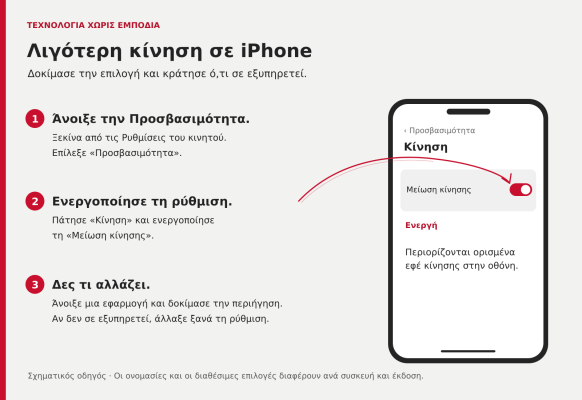
- Λιγότερα εφέ κίνησης. Άνοιξε Ρυθμίσεις → Προσβασιμότητα → Κίνηση και ενεργοποίησε τη Μείωση κίνησης. Επέστρεψε στην αρχική οθόνη και άνοιξε μια εφαρμογή για να δεις τη διαφορά.
- Προσωρινός περιορισμός διακοπών. Άνοιξε Ρυθμίσεις → Συγκέντρωση → Μην ενοχλείτε. Στις επιλογές Άτομα και Εφαρμογές, διάλεξε από ποιους θα επιτρέπονται γνωστοποιήσεις και έλεγξε τις εξαιρέσεις κλήσεων. Έπειτα ενεργοποίησε τη λειτουργία από το Κέντρο ελέγχου → Συγκέντρωση.
Η Apple δίνει αναλυτικές οδηγίες για τις γνωστοποιήσεις και τη Μείωση κίνησης. Στον οδηγό για τη Συγκέντρωση εξηγεί επίσης πώς επιλέγεις τα άτομα και τις εφαρμογές που επιτρέπεται να σε ειδοποιούν.
Οι αντίστοιχες επιλογές σε Android
Οι ονομασίες και οι διαδρομές μπορεί να διαφέρουν ανά κατασκευαστή και έκδοση Android. Αν δεν βρίσκεις μια επιλογή, χρησιμοποίησε την αναζήτηση μέσα στις Ρυθμίσεις ή συμβουλεύσου τον οδηγό της συσκευής σου.
- Ειδοποιήσεις ανά εφαρμογή. Άνοιξε Ρυθμίσεις → Ειδοποιήσεις → Ειδοποιήσεις εφαρμογών και επίλεξε μια εφαρμογή. Ενεργοποίησε ή απενεργοποίησε τις ειδοποιήσεις της ή διάλεξε συγκεκριμένες κατηγορίες, εφόσον προσφέρονται.
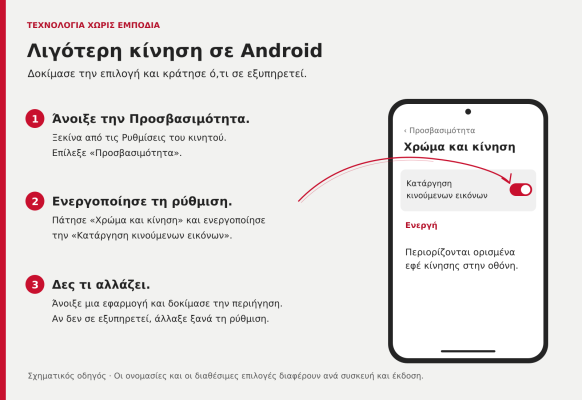
- Λιγότερα εφέ κίνησης. Στη διαδρομή που περιγράφει η Google, άνοιξε Ρυθμίσεις → Προσβασιμότητα → Χρώμα και κίνηση. Ενεργοποίησε την Κατάργηση κινούμενων εικόνων και δοκίμασε την περιήγηση.
- Προσωρινός περιορισμός διακοπών. Αναζήτησε το Μην ενοχλείτε στις Ρυθμίσεις· στις νεότερες εκδόσεις μπορεί να βρίσκεται στις Λειτουργίες. Έλεγξε τα φίλτρα για άτομα, εφαρμογές, ξυπνητήρια και άλλες διακοπές. Αφού τα προσαρμόσεις, ενεργοποίησε τη λειτουργία από τις Γρήγορες ρυθμίσεις.
Η Google παρέχει οδηγούς για τις ειδοποιήσεις εφαρμογών και τις ρυθμίσεις κίνησης. Στον οδηγό για το Μην ενοχλείτε θα βρεις και επιλογές διάρκειας, όπου υποστηρίζονται, ώστε να ορίζεις πόσο θα διαρκεί η παύση.
Έλεγξε την οθόνη, όχι μόνο τον ήχο
Η σίγαση του ήχου δεν σημαίνει απαραίτητα ότι μια ειδοποίηση παύει να εμφανίζεται. Αν σε διακόπτει οπτικά, έλεγξε και τον τρόπο προβολής της, όπως τα πλαίσια πάνω από την εφαρμογή ή την εμφάνιση στην οθόνη κλειδώματος. Μια δοκιμή με ένα συνηθισμένο μήνυμα θα σου δείξει καλύτερα τι άλλαξε.
Αντίστοιχα, η μείωση κίνησης περιορίζει ορισμένα εφέ, αλλά δεν εξαλείφει κάθε κινούμενο στοιχείο σε όλες τις εφαρμογές. Έλεγξε ξεχωριστά την αυτόματη αναπαραγωγή βίντεο στις εφαρμογές που χρησιμοποιείς, όπου υπάρχει σχετική επιλογή. Στόχος είναι να βρεις τι σε βοηθά στη δική σου καθημερινή χρήση.
Κράτησε διαθέσιμα όσα έχουν σημασία για εσένα
Πριν βασιστείς στο Μην ενοχλείτε, σκέψου ποιες κλήσεις ή ειδοποιήσεις θέλεις να συνεχίσουν να φτάνουν σε εσένα. Έλεγξε τις εξαιρέσεις, τις επαναλαμβανόμενες κλήσεις και τη συμπεριφορά του ξυπνητηριού σου. Κάνε μια σύντομη δοκιμή με έναν δικό σου άνθρωπο, ώστε να ξέρεις τι επιτρέπεται και τι περιορίζεται.
Αν βοηθάς κάποιον άλλο, ρώτησέ τον τι τον ενοχλεί και τι θέλει να διατηρήσει. Μια δόνηση ή μια οπτική ένδειξη μπορεί να είναι απαραίτητη για εκείνον, ακόμη κι αν εσύ την αφαιρούσες. Οι αλλαγές χρειάζεται να ακολουθούν τις δικές του προτιμήσεις.
Μια οθόνη πιο κοντά στον δικό σου ρυθμό
Δοκίμασε μία ρύθμιση σήμερα και παρατήρησε αν η χρήση έγινε πιο άνετη. Αν δεν σε εξυπηρετεί, μπορείς να επιστρέψεις και να την αλλάξεις. Η «Τεχνολογία Χωρίς Εμπόδια» ξεκινά και από αυτή τη δυνατότητα επιλογής: να προσαρμόζεις την τεχνολογία στις ανάγκες σου και να αποφασίζεις εσύ πότε και πώς θέλεις να σε ειδοποιεί.
Οι εικόνες δημιουργήθηκαν με τεχνητή νοημοσύνη για την εικονογράφηση του άρθρου. Δεν απεικονίζουν συγκεκριμένα προϊόντα προς πώληση ή πραγματικούς συμμετέχοντες σε δράσεις του προγράμματος.